안녕하세요! 오늘은 JPG 파일을 PNG로 변환하는 방법에 대해 안내해 드리겠습니다. 이미지 포맷에 대한 이해와 변환 방법을 함께 알아보도록 하겠습니다. 😊
JPG와 PNG는 이미지 파일 포맷으로, 각각의 특성이 다릅니다. JPG는 주로 사진에 사용되며, 압축률이 높아 파일 크기가 작지만, 품질 손실이 발생할 수 있습니다. 반면, PNG는 무손실 압축을 지원하여 이미지 품질이 유지되며, 투명도를 지원하는 특징이 있습니다. 이러한 차이로 인해 사용 용도에 따라 적절한 포맷을 선택하는 것이 중요합니다.
JPG를 PNG로 변환하는 이유
JPG 파일을 PNG로 변환하는 이유는 여러 가지가 있습니다. 첫째, 이미지의 품질을 유지하고 싶을 때입니다. JPG는 압축 과정에서 품질이 저하될 수 있지만, PNG는 무손실 압축이기 때문에 품질이 그대로 유지됩니다. 둘째, 투명한 배경이 필요한 경우입니다. PNG는 투명도를 지원하므로, 로고나 아이콘과 같은 이미지에 적합합니다.
온라인 변환 도구 소개
JPG를 PNG로 변환하는 방법은 여러 가지가 있지만, 가장 간편한 방법은 온라인 변환 도구를 사용하는 것입니다. 다음은 추천하는 몇 가지 온라인 도구입니다:
- Adobe Express – 드래그 앤 드롭 방식으로 쉽게 변환할 수 있습니다.
이러한 도구들은 별도의 프로그램 설치 없이 웹에서 바로 사용할 수 있어 매우 편리합니다.
JPG를 PNG로 변환하는 방법
이제 실제로 JPG 파일을 PNG로 변환하는 방법을 알아보겠습니다. 아래의 단계를 따라 해 보세요.
- 변환하고자 하는 JPG 파일을 준비합니다.
- 추천한 온라인 변환 도구 중 하나에 접속합니다.
- ‘파일 업로드’ 버튼을 클릭하거나, 파일을 드래그하여 업로드합니다.
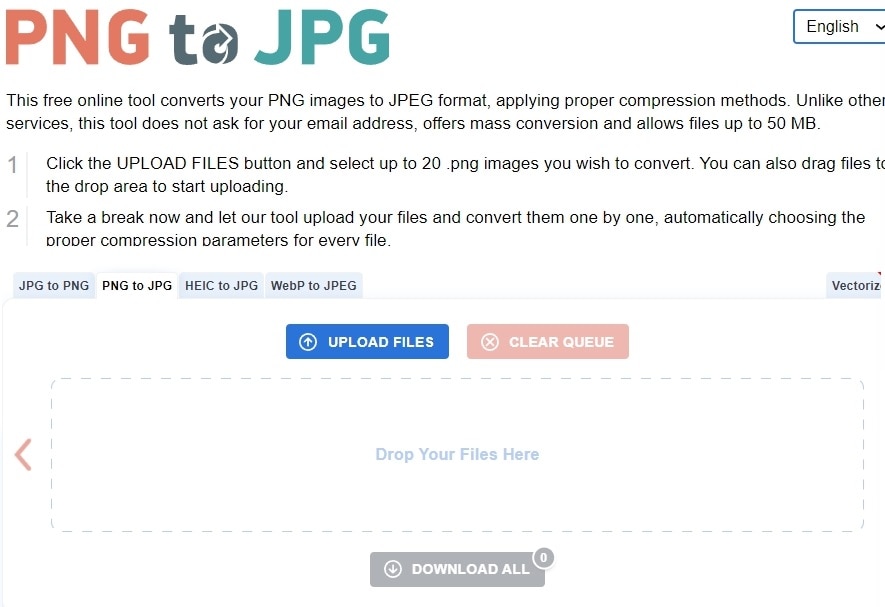
- 변환 버튼을 클릭하여 변환을 시작합니다.
- 변환이 완료되면 다운로드 버튼을 클릭하여 PNG 파일을 저장합니다.
이 과정은 매우 간단하며, 몇 분 안에 완료됩니다.
변환 후 확인할 사항
변환이 완료된 후에는 몇 가지 확인할 사항이 있습니다. 첫째, 변환된 PNG 파일의 품질을 확인해 보세요. 원본 JPG 파일과 비교하여 품질이 유지되었는지 확인하는 것이 중요합니다. 둘째, 파일 크기를 확인해 보세요. PNG 파일은 JPG보다 파일 크기가 클 수 있으므로, 필요에 따라 최적화할 수 있습니다.
자주 묻는 질문(FAQ)
Q1: JPG를 PNG로 변환하면 품질이 저하되나요?
A1: 아닙니다. JPG에서 PNG로 변환할 때는 품질이 유지됩니다.
Q2: 변환된 PNG 파일의 투명도를 어떻게 확인하나요?
A2: 이미지 뷰어에서 PNG 파일을 열어보면 배경이 투명한지 확인할 수 있습니다.
Q3: 변환 도구는 무료인가요?
A3: 대부분의 온라인 변환 도구는 무료로 제공되지만, 일부는 프리미엄 기능이 있을 수 있습니다.
이렇게 JPG를 PNG로 변환하는 방법에 대해 알아보았습니다. 이미지 포맷에 대한 이해를 바탕으로 필요에 맞는 파일 형식을 선택하시기 바랍니다. 😊
태그: #JPG #PNG #이미지변환 #온라인도구 #사진편집 #파일형식변환 #디지털이미지
이런 자료를 참고 했어요.
[1] Adobe – 온라인 무료 JPG를 PNG로 변환하기 (https://www.adobe.com/kr/express/feature/image/convert/jpg-to-png)
[2] 네이버 블로그 – PNG JPG 변환. 너무나 쉽죠? – 네이버 블로그 (https://m.blog.naver.com/meyouhappy/221716249673)
[3] JPG to PNG – JPG PNG 변환 – JPEG 파일을 PNG로 (https://jpg2png.com/ko/)
[4] Convertio – JPG PNG 변환 (온라인 무료) (https://convertio.co/kr/jpg-png/)